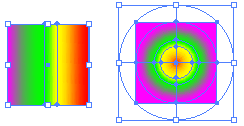
VERLÄUFE

Einfache Farbverläufe

Objekt mit einem Verlauf füllen

Objekt mit Verlauf füllen
  1. Objekt(e) wählen.
  2. Verlauf wählen:

Verlauf über mehrere Objekte

Verlauf über mehrere Objekte
  1. Objekte anwählen und mit Verlauf füllen.
  2. Mit ansetzen, ziehen und loslassen.
    Damit wird der Anfangspunkt, der Endpunkt, und die Richtung des Verlaufes festgelegt.
    Der Winkel kann auch in der Verlaufspalette eingeben werden.

Farbverlauf erstellen oder ändern

  1. Verlaufspalette öffnen.
    Verlauf eines Objekts ändern: dieses anwählen.
    Bestehenden Verlauf aus der Farbfeld-Palette als Grundlage nehmen: diesen anklicken.
  2. Die Art festlegen: Linear oder Kreisförmig.
    Kreisförmig: der linke Verlaufsregler bestimmt die Farbe im Mittelpunkt.
  3. Anfangs-, End- oder Übergangsfarbe festlegen: Farbpunkt anklicken und
  4. Oder: Farbe aus der Farbfelder-Palette auf einen Übergangspunkt ziehen.
  5. Mittelpunkt zwischen zwei Farbpunkten ändern: verschieben.
    Das ist der Punkt, an dem zwei Farbwerte 50 % betragen.
  6. Farbpunkt verschieben: packen und ziehen.
  7. Neuen Farbpunkt setzen: Auf eine Stelle unterhalb des Farbbalkens klicken.
  8. Farbpunkt löschen: packen und aus der Verlaufs-Palette rausziehen.

Verlauf speichern (in der Farbfelder-Palette)

Verlauf eines Objektes speichern

  1. Objekt anwählen.
  2. Den Verlauf aus dem Fläche-Feld der Werkzeugpalette zur Farbfelder-Palette ziehen.

Verlauf der Verlaufspalette speichern


Gitterobjekte erstellen

Durch manuelles Setzen von Gitterpunkten (mit Gitter-Werkzeug)

Verlaufgitter manuell
  1. wählen.
  2. In einem gefüllten Vektorobjekt an einer beliebigen Stelle klicken.

Durch Festlegen der Zeilen und Spalten

Verlaufgitter mit Zeilen / Spalten
Spitzlicht: Flach, zur Mitte, zur Kante
Bitmap in Verlauf umwandeln
  1. Objekt(e) wählen.
    Gefülltes Vektorobjekt oder Bitmap-Objekt.
    Für Objekte mit Verlaufsfläche siehe nächste Variante.
  2. Objekt Verlaufsgitter erstellen.

Durch Umwandeln eines Verlaufes

Umgewandelte Verlaufsflächen
  1. Objekt mit Verlaufsfläche wählen.
  2. Objekt Umwandeln.
  3. Option Verlaufsgitter anwählen.

Gitterobjekte bearbeiten

Gitterpunkt hinzufügen

Gitterpunkt löschen

Gitterpunkt bearbeiten

Gitterpunkte und Gitterfelder einfärben

Per Farbwahl

  1. Mit oder Gitterpunkt oder Gitterfeld wählen.
  2. Farbe wählen:

Per Drag & Drop

Per Füll-Werkzeug

Gitterobjekt in Pfadobjekt zurückwandeln

  1. Gitterobjekt wählen.
  2. Objekt Pfad Pfad verschieben.
  3. Versatz auf 0 setzen.
    Es wird ein Pfadobjekt ohne Füllung erzeugt, das Gitterobjekt bleibt dabei erhalten.