
 wählen.
 Allgemeine:
 Konturen und Effekte skalieren. Nur Objekt transformieren bzw. Beides transformieren.
 : Proportionen erhalten.
 : relativ zum Objektmittelpunkt skalieren.
Nur Objekt transformieren,
Nur Muster transformieren (Anzeige unten links:
: relativ zum Objektmittelpunkt skalieren.
Nur Objekt transformieren,
Nur Muster transformieren (Anzeige unten links:  ) oder
Beides transformieren.
) oder
Beides transformieren. setzen.
 aktivieren. Konturen und Effekte skalieren.
 -D.
Erneut transformieren.
-D.
Erneut transformieren. .
wählen, +Klick.
.
wählen, +Klick. Allgemeine Muster transformieren
Nur Objekt transformieren bzw. Beides transformieren. in der Nähe eines Griffs platzieren (Anzeige:
Allgemeine Muster transformieren
Nur Objekt transformieren bzw. Beides transformieren. in der Nähe eines Griffs platzieren (Anzeige: ) und ziehen.
: 45° Schritte
) und ziehen.
: 45° Schritte wählen. : 45° Schritte. : Duplikat erzeugen. anklicken (Anzeige:
  oder
oder  ).
). Drehen... wählen und mit und klicken den Drehpunkt setzen.-D.
Erneut transformieren.
Nur Objekt transformieren,
Nur Muster transformieren (Anzeige unten links: ) oder
Beides transformieren. setzen.-D.
Erneut transformieren.
Drehen... wählen und mit und klicken den Drehpunkt setzen.-D.
Erneut transformieren.
Nur Objekt transformieren,
Nur Muster transformieren (Anzeige unten links: ) oder
Beides transformieren. setzen.-D.
Erneut transformieren. Allgemeine.
 oder Transformieren Spiegeln.
setzen.
Nur Objekt transformieren,
Nur Muster transformieren (Anzeige unten links: ) oder
Beides transformieren. Horizontal spiegeln. bzw. Vertikal spiegeln..-D.
Erneut transformieren. wählen. : 45° Beschränkung. : Duplikat erzeugen.
oder Transformieren Spiegeln.
setzen.
Nur Objekt transformieren,
Nur Muster transformieren (Anzeige unten links: ) oder
Beides transformieren. Horizontal spiegeln. bzw. Vertikal spiegeln..-D.
Erneut transformieren. wählen. : 45° Beschränkung. : Duplikat erzeugen.
 wählen. : ursprüngliche Breite bzw. Höhe erhalten. oder
Transformieren Verbiegen.
wählen und mit klicken. setzen.
Nur Objekt transformieren,
Nur Muster transformieren (Anzeige unten links: ) oder
Beides transformieren.-D.
Erneut transformieren.
wählen. : ursprüngliche Breite bzw. Höhe erhalten. oder
Transformieren Verbiegen.
wählen und mit klicken. setzen.
Nur Objekt transformieren,
Nur Muster transformieren (Anzeige unten links: ) oder
Beides transformieren.-D.
Erneut transformieren.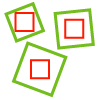 Einzeln transformieren. setzen.
 wählen..
+ : Nur x- oder nur y-Position des Ankerpunktes verschieben. + + : perspektivisch verzerren.
wählen..
+ : Nur x- oder nur y-Position des Ankerpunktes verschieben. + + : perspektivisch verzerren.