PFADE

Grundlagen
Segmente
- Zwei Arten von Segmenten:
- Gerade Segmente
- Gekrümmte Segmente (auch: Bogensegmente)
- Am Anfang und Ende jedes Segments befindet sich jeweils ein Ankerpunkt.
Pfade
- Ein Pfad besteht aus einem oder mehreren Segmenten.
- Ein Pfad ist entweder offen (wie ein Bogen) oder geschlossen (wie ein Kreis).
- Bei einem offenen Pfad werden die Ankerpunkte am Anfang und Ende des Pfades als Endpunkte bezeichnet.
- Pfade können zwei Arten von Ankerpunkten haben: Eckpunkte und Übergangspunkte.
Ankerpunkte
Eckpunkte

- Eckpunkt
- verändern die Pfadrichtung abrupt.
- können sowohl gerade wie auch Kurvensegmente verbinden.
- kann 0, 1 oder 2 Grifflinien haben (je nach Anzahl Kurvensegmente, die er verbindet).
Übergangspunkte
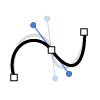
- Übergangspunkt
- verbinden zwei Pfadsegmente in einer durchgehenden Kurve.
- verbinden immer zwei Kurvensegmente.
- haben immer zwei Grifflinien (diese werden zusammen als eine Linie verschoben).
Pfade zeichnen
Freihändiger Pfad (mit Buntstift-Werkzeug)

- Freihändiger Pfad
Pfad korrigieren
- Pfad anwählen.
- Mit
 nahe der Linie ansetzen (kleines x verschwindet), nahe der Linie beenden.
Pfad aus Geraden (mit Zeichenstift-Werkzeug)

- Pfad aus Geraden
- Mit
 Startpunkt setzen durch Klicken (nicht ziehen).
- Weitere Knotenpunkte setzen durch Klicken (nicht ziehen), dabei:
 : 45° Winkel Schritte
 : Ankerpunkt verschieben (solange Maustaste gedrückt).
- Abschluss:
- Für geschlossenen Pfad: auf Startpunkt klicken (Anzeige:
 ).
).
- Für offenen Pfad: mit
 auf leere Stelle klicken.
Komplexen Pfad zeichnen (mit Zeichenstift-Werkzeug)

- Komplexer Pfad
Erstes Segment
- Wählen.
- Soll das erste Segment eine gerade Linie sein:
- Startpunkt setzen durch Klicken.
-
- Endpunkt setzen durch Klicken. für 45° Beschränkung.
- Soll das erste Segment eine Kurve sein:
- Startpunkt setzen, Mausknopf gedrückt lassen.
- In die Richtung ziehen, in die die Linie gekrümmt sein soll. für 45° Beschränkung.
- Endpunkt setzen, Mausknopf gedrückt lassen, Richtung ziehen um die Krümmung zu bestimmen.
Gerade nach einer Geraden

- Gerade nach Geraden
Gerade nach Kurve

- Gerade nach Kurve

- Endpunkt anklicken (Anzeige
 , um Übergangspunkt in einen Eckpunkt umzuwandeln).
- Endpunkt setzen durch Klicken.
Kurve nach Kurve, mit Übergangspunkt verbunden

- Kurven, verbunden mit Übergangspunkt
Kurve nach Kurve, mit Eckpunkt verbunden

- Kurven, verbunden mit Eckpunkt

 gedrückt halten (Anzeige:
  ).
).- Am Griffpunkt der ersten Kurve ziehen, um die Krümmung der nächsten Kurve festzulegen.
- Zur Stelle für den Endpunkt fahren.
- Klicken und Ziehen.
Abschluss
- Für geschlossenen Pfad: auf Startpunkt klicken (Anzeige: ).
- Für offenen Pfad: mit auf leere Stelle klicken.
Solange die Maustaste gedrückt wird kann der aktuelle Ankerpunkt mit
noch verschoben werden.
Pfad schliessen (Endpunkte eines offenen Pfades verbinden)

- Pfad schliessen
- Objekt wählen.
Es dürfen keine Ankerpunkte angewählt sein.
- -J.
Entspricht
Pfad  Zusammenfügen
.
Zwei Pfade verbinden (Zwei verschiedene Objekte verbinden)
Per Befehl

- Zwei Pfade verbinden

- A: Auseinander liegende Endpunkte verbinden.
B: Übereinander liegende Endpunkte verbinden.
- Zwei Endpunkte mit
 anwählen.
Bei übereinander liegenden Punkten ein Rechteck ziehen.
- -J.
Entspricht
Pfad Zusammenfügen.
- Bei auseinander liegenden Endpunkten werden diese durch eine Linie verbunden.
- Bei zwei übereinander liegenden Endpunkten erscheint ein Dialogfeld.
Per Zeichenstift
- Mit einen Endpunkt anklicken (Anzeige:
 ).
).
- Den Endpunkt des anderen Pfades anklicken (Anzeige:
 ).
).
Pfadstück horizontal wiederholen

- Pfadstück wiederholen
- Magnetische Hilfslinien aktivieren.
- An Punkt ausrichten aktivieren.
- Pfadstück malen. Sicherstellen, dass die Y-Position der Endpunkte übereinstimmt.
Dazu mit
nacheinander die Endpunkte wählen
und in der Transformieren-Palette
y: anpassen.
PS: Es darf immer nur ein Ankerpunkt angewählt sein!
- drücken, mit am Endpunkt
links unten packen (Anzeige: "Anker").
- Nach rechts an richtige Stelle ziehen (rastet ein, Anzeige "Anker"), Mausknopf loslassen, Taste loslassen.
- Die beiden übereinander liegenden Endpunkte wählen (mit Rechteck
ziehen), -J drücken, Ecke.
- Wiederholen ab Punkt 4, bis gewünschte Länge erreicht.
Pfade verändern
Ankerpunkte anwählen

- Ankerpunkt wählen
Einzelnen Ankerpunkt
Mehrere Ankerpunkte
- Mit Rechteck ziehen
- Mit und anklicken.
- Mit
 einkreisen. Zum Bearbeiten wählen.
Alle Grifflinien anzeigen
- Objekt Grifflinien.
Pfadsegmente anwählen
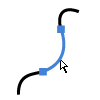
- Segment wählen
- Wenn alle Ankerpunkte des Objektes angewählt (blau): Aufwahl aufheben (in leere Stelle klicken).
- Einzelnes Segment: mit anklicken (oder ziehen).
- Mehrere Segmente: mit und anklicken.
Ankerpunkte löschen

- Ankerpunkt löschen
- Mit auf Ankerpunkt klicken (Anzeige:
 ).
).
PS:
Voreinstellungen Allgemeine Autom. hinzuf./löschen aus muss deaktiviert sein.
Segmente vereinfachen
- Objekt anwählen, dann Pfad Vereinfachen.
Ankerpunkte hinzufügen

- Ankerpunkt hinzufügen
- Mit auf gewünschte Stelle im Segment klicken (Anzeige:
 ).
).
PS:
Voreinstellungen
Allgemeine Autom. hinzuf./löschen aus
muss deaktiviert sein.
Anzahl Ankerpunkte eines Pfades verdoppeln
- Objekt anwählen, dann Pfad Ankerpunkte hinzufügen.
Pfad um weitere Segmente verlängern

- Bestehenden Pfad verlängern
Mit dem Zeichenstift
- Mit einen Endpunkt anklicken (Anzeige: ).
Objekt muss nicht angewählt sein.
- Weitere Segmente malen (wie oben).
Mit dem Buntstiftwerkzeug
- Objekt wählen.
- Mit an einen Endpunkt weitermalen.
Pfad glätten (Übergangwerkzeug)

- Pfad glätten
- Pfad anwählen.
 wählen.
- Über den Pfadbereich ziehen, der geglättet werden soll. Wiederholen, bis Ergebnis wie gewünscht.
- Doppelklick auf um Parameter zu bestimmen.
Pfadbereich freihändig korrigieren

- Pfad freihändig korrigieren
- Pfad anwählen.
- Mit nahe der Linie ansetzen (kleines x verschwindet), nahe der Linie beenden.
Pfadbereiche löschen
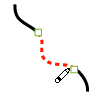
- Pfadbereich löschen
- Pfad anwählen.
 (Löschen-Werkzeug) wählen.
- Über den Pfadbereich ziehen, der gelöscht werden soll.
Übergangspunkt in Eckpunkt umwandeln

- Übergangspunkt in Eckpunkt umwandeln

- Mit Übergangspunkt anklicken.
Kurzzeitig von auf
umstellen mit .
Eckpunkt in Übergangspunkt umwandeln

- Eckpunkt in Übergangspunkt umwandeln

- Mit einen Eckpunkt packen...
- ...Griff herausziehen.
Kurzzeitig von auf
umstellen mit .
Einen Eckpunkt mit zwei Grifflinien versehen

- Eckpunkt bekommt 2 Griffpunkte

- Mit einen Eckpunkt packen...
- ...Griff herausziehen.
Eckpunkt wird in Übergangspunkt umgewandelt.
- Griffpunkt(e) verschieben.
Übergangspunkt wird wieder in Eckpunkt zurückverwandelt.
Kurzzeitig von auf
umstellen mit .
An Form zerren (Form-ändern-Werkzeug)

- An Form zerren

- Ankerpunkte die sich verschieben sollen anwählen mit oder .
Für Mehrfachauswahl
benutzen.
- Mit
 Ankerpunkt oder Pfadsegment anklicken, der als Fokus
  dienen soll.
Erzeugt - falls ein Segment angeklickt wird - einen neuen Ankerpunkt.
Dient als Ziehpunkt, der die anderen angewählten Ankerpunkte magnetisch mitzieht.
Evt. mit
weitere Ankerpunkte oder Segmente anklicken, die als Fokus dienen sollen.
- Fokus an die gewünschte Stelle ziehen.
Pfade vereinfachen

- Pfad vereinfachen
- Pfad anwählen.
- Pfad Vereinfachen.
- Überflüssige Ankerpunkte werden entfernt.
Pfade teilen (Schere-Werkzeug)

- Pfad teilen
- Pfad anwählen.
 wählen.
- Segment oder Ankerpunkt an der Stelle anklicken wo getrennt werden soll (genau zielen).
- Bei geschlossenen Pfaden an zwei Stellen trennen.

 ).
). ).
).